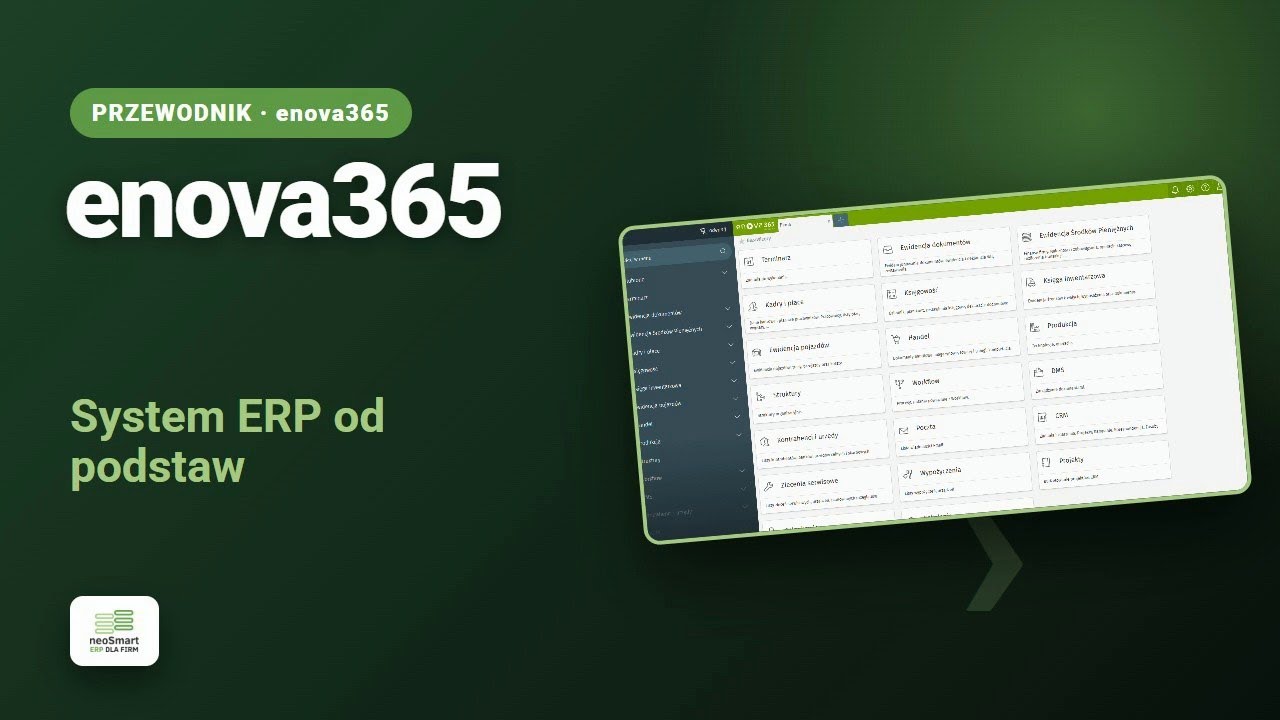
- enova365 to polski, modułowy system ERP firmy Soneta — włączasz tylko te obszary, których realnie potrzebujesz.
- Codzienna praca opiera się na trzech elementach: menu (boczne, główne i kontekstowe), listach z danymi oraz formularzach do edycji zapisów.
- Organizator listy pozwala dopasować widok: kolumny, grupowanie, sortowanie i kolory wierszy.
- System wymienia dane z Excelem (eksport i import), generuje wydruki PDF i oferuje globalną wyszukiwarkę z prefiksami.
- Pracę przyspieszają skróty klawiaturowe — podpowiada je samo enova365 po naciśnięciu klawisza Ctrl.
Pierwsze logowanie do nowego systemu ERP potrafi onieśmielać — wiele modułów, list, przycisków i opcji. Dobra wiadomość jest taka, że enova365 został zaprojektowany tak, aby praca z nim była intuicyjna już od pierwszego dnia. W tym przewodniku pokazujemy od podstaw, jak poruszać się po interfejsie, pracować z listami i formularzami oraz jak korzystać z funkcji, które realnie oszczędzają czas całego zespołu.
Czym jest enova365?
enova365 to polski, zintegrowany system klasy ERP firmy Soneta, z którego każdego dnia korzysta ponad 18 tysięcy firm. Jego kluczową cechą jest budowa modułowa — włączasz wyłącznie te obszary, których naprawdę potrzebujesz (np. księgowość, handel, kadry i płace, produkcję czy CRM), a system rośnie razem z firmą.
To oznacza, że nie płacisz za funkcje, których nie używasz, a wdrożenie można rozłożyć w czasie i dopasować do tempa rozwoju przedsiębiorstwa.
Interfejs enova365 — od czego zacząć
Zaraz po zalogowaniu widzisz menu główne. Układ ekranu jest stały i logiczny:
- Menu boczne (po lewej) — lista modułów, między którymi przełączasz się błyskawicznie. Na górze znajdziesz wyszukiwarkę, a pinezka pozwala przypiąć lub schować menu, gdy potrzebujesz więcej miejsca na ekranie.
- Obszar roboczy (w centrum) — tutaj otwierają się listy i formularze, na których faktycznie pracujesz.
- Menu kontekstowe — czynności, raporty i narzędzia dostępne dokładnie w tym miejscu, w którym się znajdujesz. Zakładki po lewej grupują opcje, a wyszukiwarka u góry szybko odnajdzie właściwą pozycję.
Daty i okna dialogowe
W polach z datą wystarczy kliknąć ikonę kalendarza i wskazać dzień — równie wygodnie zaznaczysz cały okres, od daty początkowej do końcowej. Z kolei okna dialogowe informują o ważnych zdarzeniach i pilnują poprawności danych. System sam podpowie, gdy brakuje wymaganego pola, zanim zapiszesz zmiany — to mniej błędów i czystsze dane.
Praca z listami — serce systemu
Lista to tabela z danymi pobranymi z bazy: wiersze i kolumny z konkretnymi informacjami, np. towarami, kontrahentami czy dokumentami. Po liście możesz swobodnie nawigować, sortować i filtrować, a panel po lewej grupuje dane (na przykład towary według asortymentu lub producenta).
Lokator — najszybsze wyszukiwanie
Najszybszy sposób na odnalezienie pozycji to lokator: ustaw kursor na liście i zacznij pisać, a program od razu zawęzi wiersze do tych pasujących. To prosty nawyk, który oszczędza dziesiątki kliknięć dziennie.
Sortowanie
Aby zmienić sortowanie, kliknij nagłówek kolumny. Kolejne kliknięcie odwraca kierunek, a trójkąt przy nagłówku pokazuje, według której kolumny lista jest aktualnie ułożona.
Organizator listy — dopasuj widok do siebie
Wygląd listy zmienisz w organizatorze listy, który otwierasz z menu Lista w sekcji Zaawansowane (jeśli masz uprawnienia do konfiguracji). Do dyspozycji masz cztery zakładki:
- Kolumny — wybierasz, które dane mają być widoczne. Przenosisz pola na prawą stronę i ustalasz ich kolejność, szerokość oraz podsumowania.
- Grupy — włącza panel grupujący po lewej stronie listy, dzięki czemu możesz zwijać i rozwijać dane według wybranych kategorii.
- Kolejność — decydujesz, według których pól lista jest sortowana i w jakim kierunku (rosnąco lub malejąco).
- Kolory — wyróżniasz wiersze spełniające warunek. Dobierasz kolor czcionki i tła, a system koloruje dane automatycznie.
Dzięki temu każdy użytkownik może ustawić listy tak, jak pasuje to do jego roli i codziennych zadań.
Formularze i edycja danych
Formularz to miejsce, w którym podglądasz i edytujesz szczegóły zapisu. Dane są pogrupowane w zakładki, a te najważniejsze znajdują się zawsze na pierwszej. Dodając nowy zapis, zwykle wystarczy wypełnić właśnie pierwszą zakładkę — kolejne kryją dodatkowe szczegóły, które uzupełniasz tylko wtedy, gdy są potrzebne.
Wiele formularzy zawiera listy podrzędne, na przykład pozycje dokumentu. Wartości dodajesz wprost na liście, z wygodnymi podpowiedziami — podobnie jak w arkuszu kalkulacyjnym.
Wydruki PDF
Wydruk przygotujesz z każdej listy i każdego formularza. Wystarczy przycisk drukowania, a system sam tworzy gotowy plik PDF. Przed wydrukiem możesz ustawić parametry — na przykład zakres danych, podgląd czy druk dwustronny — i potwierdzić wybór. Gotowy dokument otwiera się jako plik PDF, który wydrukujesz, zapiszesz na dysku albo od razu wyślesz e-mailem.
Eksport i import danych z Excelem
enova365 swobodnie wymienia dane z Excelem. Listę wyeksportujesz do arkusza, a przygotowane dane zaimportujesz z powrotem do systemu.
- Eksport — z menu Lista wybierasz opcję Eksportuj. Wcześniej możesz zaznaczyć tylko te wiersze, które chcesz przenieść. W oknie eksportu wskazujesz format (np. XLSX) oraz zakres danych — całą listę lub wyłącznie zaznaczone pozycje. Plik zostaje pobrany i jest gotowy do dalszej analizy.
- Import — działa analogicznie. Z menu Lista wybierasz opcję Importuj, wskazujesz wcześniej przygotowany plik i zatwierdzasz. Dane trafiają do systemu i pojawiają się na wybranej liście.
To rozwiązanie szczególnie docenią zespoły, które część pracy analitycznej wykonują w arkuszach kalkulacyjnych.
Globalna wyszukiwarka i prefiksy
Globalna wyszukiwarka jest dostępna z każdego miejsca w programie — pod ikoną lupy. Pozwala odnaleźć zarówno funkcje, jak i dane w całym systemie. Wyszukiwanie przyspieszysz prefiksami:
t:— szuka towarów,k:— kontrahentów,p:— pracowników.
Wyszukiwarkę otworzysz także z poziomu otwartego formularza — przejdziesz wtedy wprost do wybranego obiektu albo konkretnej zakładki.
Powiadomienia
Powiadomienia informują o ważnych zdarzeniach w systemie, bez potrzeby ręcznego sprawdzania — to między innymi nowe dokumenty czy przypomnienia o terminach. O nowych powiadomieniach poinformuje Cię również okno systemowe Windows, w którym zobaczysz liczbę oczekujących informacji.
Pełną listę otwierasz ikoną dzwonka w górnym menu. Każde powiadomienie ma swój stan, kategorię i termin, a część z nich można przekazać do zastępcy.
Skróty klawiaturowe
Po systemie poruszysz się też wygodnie klawiaturą. Strzałki, Enter, Tab i Esc obsłużą listy i formularze bez sięgania po myszkę. Dodatkowe skróty podpowie samo enova365 — wciśnij i puść klawisz Ctrl, a po chwili pojawi się lista akcji dostępnych w danym miejscu.
Dlaczego to się opłaca?
Efekt dobrego opanowania podstaw jest prosty: nowy użytkownik szybciej się wdraża, zespół pracuje wygodniej, a cała firma oszczędza czas. Spójny i przewidywalny interfejs sprawia, że wiedza zdobyta w jednym module przydaje się w kolejnych — to skraca czas szkoleń i obniża koszty wdrożenia.
FAQ — najczęściej zadawane pytania
Czy enova365 jest trudny w obsłudze dla początkujących?
Nie. Interfejs jest spójny i przewidywalny: te same mechanizmy (menu, listy, formularze) działają tak samo w każdym module. Po opanowaniu podstaw nowy użytkownik szybko odnajduje się w kolejnych obszarach systemu.
Czy mogę dostosować wygląd list do swoich potrzeb?
Tak. Służy do tego organizator listy, w którym ustawisz widoczne kolumny, ich kolejność i szerokość, grupowanie danych, sortowanie oraz kolorowanie wierszy spełniających określony warunek.
Czy enova365 współpracuje z Excelem?
Tak. System pozwala eksportować listy do arkusza (np. w formacie XLSX) oraz importować przygotowane dane z powrotem do programu — wprost z menu Lista.
Jak szybko znaleźć potrzebną informację?
Najszybciej za pomocą lokatora (zacznij pisać na liście) lub globalnej wyszukiwarki pod ikoną lupy. Wyszukiwanie przyspieszają prefiksy: t: dla towarów, k: dla kontrahentów i p: dla pracowników.
W jakich językach dostępny jest interfejs enova365?
Język zmienisz w oknie operatora w prawym górnym rogu. W wersji platynowej dostępne są polski, angielski, niemiecki i ukraiński.
Wdrożymy enova365 w Twojej firmie
Potrzebujesz partnera, który wdroży i skonfiguruje enova365 — od pierwszego logowania po szkolenie zespołu? Neosmart specjalizuje się we wdrożeniach, konfiguracji i wsparciu enova365.
👉 Sprawdź szczegóły na neosmart.pl i umów się na rozmowę o systemie ERP dla Twojej firmy.