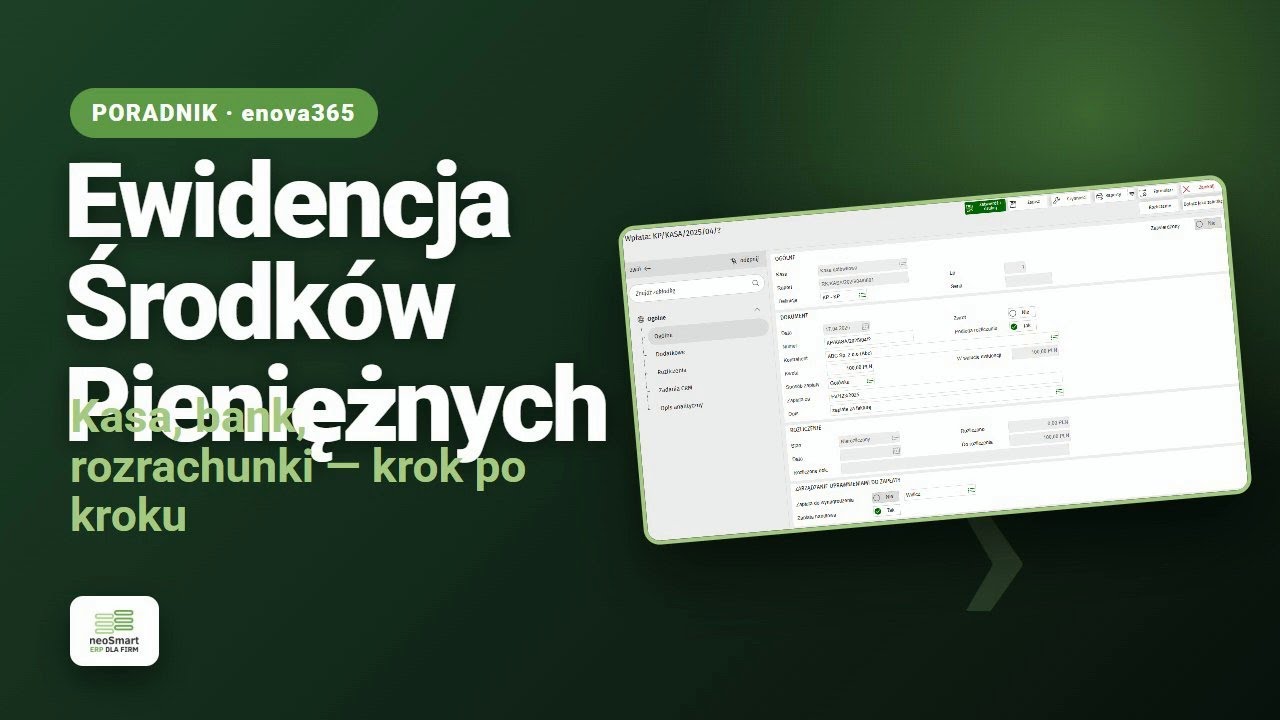
- Operacje kasowe prowadzisz w raporcie kasowym, a bankowe w wyciągu bankowym — z osobnymi dokumentami wpłat i wypłat.
- Pole „Zapłata za" z numerem dokumentu automatyzuje parowanie płatności z fakturami.
- Przelewy przygotujesz zbiorczo z listy zobowiązań albo pojedynczo, a potem wyeksportujesz plik do bankowości elektronicznej.
- Z poziomu rozrachunków wygenerujesz wezwania do zapłaty, cesje, potwierdzenia salda, kompensaty i noty odsetkowe.
- Kontrahenta sprawdzisz w wykazie podatników VAT (na białej liście) — ręcznie albo automatycznie przy eksporcie przelewów.
Moduł Ewidencja Środków Pieniężnych w enova365 obsługuje operacje kasowe i bankowe, przelewy oraz rozrachunki z kontrahentami. Dane wprowadzisz ręcznie albo pobierzesz automatycznie z modułów Handel, Kadry Płace czy Księgowość. W tym przewodniku przechodzimy przez moduł krok po kroku — od dokumentu kasowego aż po weryfikację kontrahenta na białej liście.
Kasa gotówkowa — raport i dokumenty kasowe
Operacje kasowe prowadzisz zawsze w ramach raportu kasowego. Na liście Raporty klikasz Dodaj i wybierasz Kasa gotówkowa. Na zakładce Ogólne raport pokazuje saldo początkowe, sumę wpłat i wypłat oraz saldo końcowe — masz więc stan kasy w jednym miejscu.
Same operacje wystawiasz w Dokumentach kasowych. Wpłata dotyczy gotówki, która wpływa, wypłata — tej, którą wydajesz. W dokumencie uzupełniasz definicję, kontrahenta, kwotę oraz pole „Zapłata za", czyli numer dokumentu. To właśnie ono automatyzuje parowanie płatności. Na koniec zatwierdzasz dokument i drukujesz, a raport zamykasz, gdy wszystkie dokumenty są zatwierdzone.
Bank — wyciąg bankowy
Operacje bankowe działają na tej samej zasadzie, tylko zamiast raportu prowadzisz wyciąg bankowy. Na liście Raporty klikasz Dodaj i wybierasz Firmowy rachunek bankowy. System sam zaproponuje zakres dat, a Ty zapisujesz wyciąg powiązany z konkretnym rachunkiem.
W zakładce Wpłaty i wypłaty dodajesz operację: kontrahent, kwota, pole „Zapłata za", a gdy to dotyczy danej transakcji — kwota VAT i mechanizm podzielonej płatności. Stan konta sprawdzisz w sekcji Podsumowanie. Zamknięty wyciąg trafia do Ewidencji dokumentów.
Przelewy — zbiorczo i pojedynczo
Mając zobowiązania, przygotujesz przelewy zbiorczo dla wielu dokumentów albo pojedynczo.
Wariant zbiorczy zaczynasz na liście Zobowiązania i należności: zaznaczasz pozycje i wybierasz Czynności → Płatności → Przygotuj przelewy. W formularzu wskazujesz rachunek źródłowy, terminy, priorytety oraz tryb dla mechanizmu podzielonej płatności.
Przelew niezwiązany z konkretną transakcją dodajesz na liście Przelewy. Wybierasz typ — zwykły, walutowy lub PIT — wskazujesz kontrahenta, kwotę i tytuł, a rachunek odbiorcy podpowie się z kartoteki.
Eksport do bankowości elektronicznej
Zatwierdzone przelewy zaznaczasz i klikasz Eksport przelewów. System zapisze plik, który wczytasz w swojej bankowości elektronicznej. Wyeksportowane pozycje oznaczy jako Exported, więc od razu widzisz, co już poszło do banku.
Rozrachunki — przeglądanie i operacje okresowe
Rozrachunki to serce kontroli należności i zobowiązań. Na liście Rozrachunki wg dokumentów filtrujesz płatności po ewidencji, okresie, typie (należności czy zobowiązania), walucie, podmiocie albo stanie księgowania. Dwie kolumny pokazują przy tym wartości kasowe i księgowe.
Czynność Przygotuj przelewy okresowe utworzy przelewy w mechanizmie podzielonej płatności, z grupowaniem po kontrahentach i za wskazany okres — nie dłuższy niż jeden miesiąc.
Do księgowania służy mechanizm PK rozrachunków: przeksięguje rozrachunki dokumentem PK, z możliwością skopiowania dat, terminów, numerów i opisów. Osobno wygenerujesz też PK zaokrągleń dla drobnych nadpłat i niedopłat.
Rozliczanie płatności
Rozliczanie to parowanie zapłat z płatnościami. Najczęściej dzieje się już przy wprowadzaniu dokumentu kasowego lub bankowego. Kluczowe jest tu pole „Zapłata za" — wpisujesz w nim numery rozliczanych faktur, a system na tej podstawie zaproponuje rozliczenie.
Po kliknięciu Rozliczenie pojawia się lista nierozliczonych dokumentów kontrahenta, a system sam zaznacza te z pola „Zapłata za". Możesz dodać kolejne pozycje, zwolnić rozliczenie albo rozliczyć częściowo.
Wiele dokumentów rozliczysz naraz: zaznaczasz płatności i zapłaty, wybierasz Rozliczenie dokumentów i ustawiasz parametry — wg numeru, wg kwoty, z uwzględnieniem zwrotów. Dostępna jest też funkcja automatycznego rozliczenia zaznaczonych pozycji.
Dokumenty rozliczeniowe
Z poziomu rozrachunków wygenerujesz komplet dokumentów rozliczeniowych. Oto pięć najważniejszych.
Wezwanie do zapłaty
Dla przeterminowanej należności wybierasz Czynności → Naliczanie → Wezwań do zapłaty. Ustawiasz datę, podmiot, koszt wezwania oraz sposób naliczania odsetek. Gotowy dokument trafia do Ewidencji dokumentów.
Cesja
Cesja zmienia podmiot na płatności. Wskazujesz dokumenty oraz nowy podmiot, na który przenosisz należność. W razie potrzeby naliczysz przy tym noty odsetkowe.
Potwierdzenie salda
Potwierdzenie salda generujesz dla wybranego kontrahenta albo zbiorczo. Możesz uwzględnić korekty, a nawet wygenerować potwierdzenia zerowe dla podmiotów bez otwartych rozrachunków.
Kompensata
Kompensata wzajemnie rozlicza należności i zobowiązania kontrahenta. Brakujące dokumenty dodasz przyciskiem Wybierz dokumenty, a całość zatwierdzasz przyciskiem Skompensuj.
Nota odsetkowa
Notę odsetkową naliczasz dla przeterminowanych należności — z warunkami domyślnymi podmiotu albo indywidualnymi. Noty można później anulować lub wystornować.
Weryfikacja kontrahenta na białej liście VAT
Na koniec rzecz ważna dla bezpieczeństwa płatności: weryfikacja kontrahenta w wykazie podatników VAT, czyli na białej liście. Z listy lub z formularza kontrahenta wybierasz Status w bazie VAT MF — na dziś albo na wskazany dzień wstecz. Wynik weryfikacji statusu i rachunku zapisuje się w historii kontrahenta.
Na rachunku kontrahenta widzisz sekcję Biała lista ze statusem: zarejestrowany, niezarejestrowany albo niezweryfikowany. Rachunki sprawdzisz też automatycznie przy przygotowaniu i eksporcie przelewów, więc kontrola białej listy wpina się w codzienną pracę bez dodatkowych kroków.
FAQ
Czym różni się raport kasowy od wyciągu bankowego w enova365? Raport kasowy obejmuje operacje gotówkowe (dokumenty Wpłata i Wypłata), a wyciąg bankowy — operacje na rachunku bankowym. W obu przypadkach pojedyncze operacje wystawiasz wewnątrz raportu/wyciągu, a stan widzisz w podsumowaniu.
Do czego służy pole „Zapłata za"? Wpisujesz w nim numer dokumentu (faktury), którego dotyczy płatność. To na tej podstawie enova365 automatycznie proponuje rozliczenie zapłaty z właściwą fakturą.
Czy mogę zrobić jeden przelew dla wielu faktur? Tak. Na liście Zobowiązania i należności zaznaczasz pozycje i przez Czynności → Płatności → Przygotuj przelewy tworzysz przelewy zbiorczo, ze wskazaniem rachunku, terminów i trybu podzielonej płatności.
Jak wysłać przelewy do banku? Zatwierdzone przelewy zaznaczasz i klikasz Eksport przelewów. System zapisuje plik, który wczytujesz w bankowości elektronicznej. Wyeksportowane pozycje dostają status Exported.
Czy enova365 sprawdza kontrahenta na białej liście VAT? Tak. Status w bazie VAT MF sprawdzisz ręcznie z listy lub formularza kontrahenta, a rachunki weryfikują się także automatycznie przy przygotowaniu i eksporcie przelewów. Wynik zapisuje się w historii kontrahenta.
Wdrożymy moduł u Ciebie
Ewidencja Środków Pieniężnych daje kontrolę nad kasą, bankiem i rozrachunkami, automatyzuje rozliczenia i pilnuje weryfikacji kontrahentów. W Neosmart pomożemy wdrożyć i skonfigurować ten moduł pod sposób pracy Twojej firmy. Napisz do nas przez neosmart.pl.