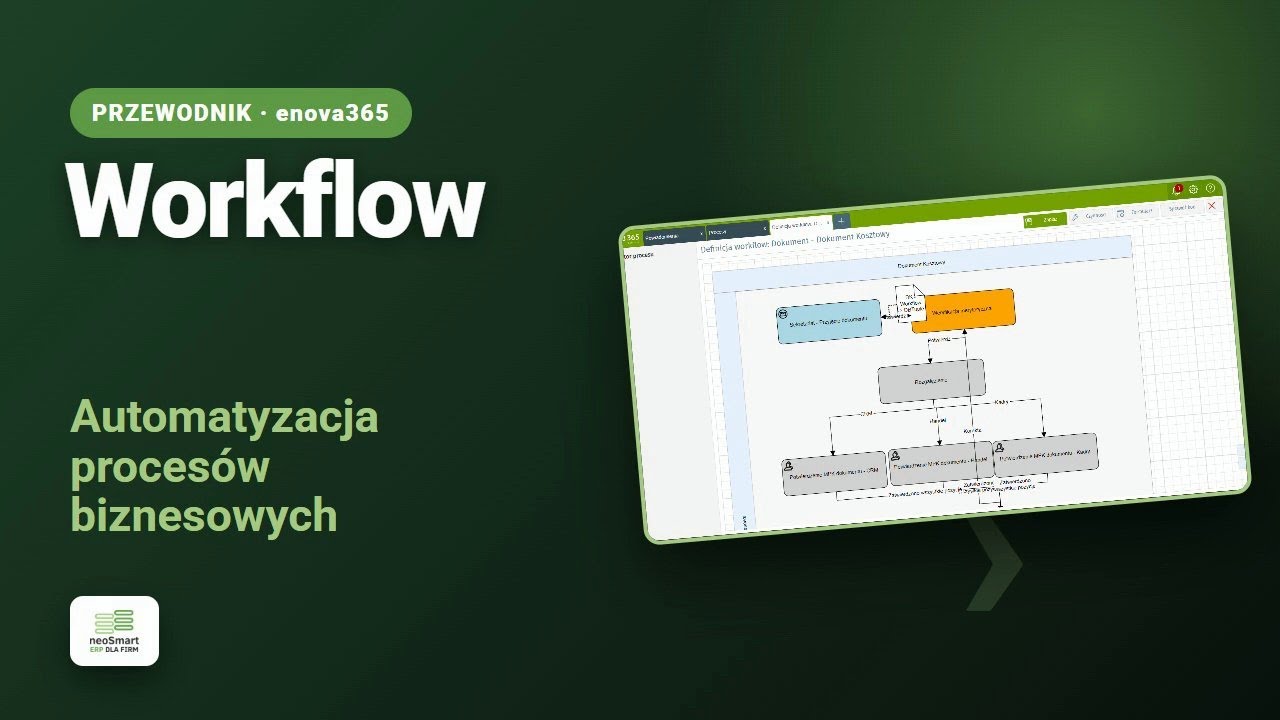
Ile czasu pochłaniają w Twojej firmie maile z prośbą o akceptację, papierowe obiegi i ciągłe pilnowanie, kto ma teraz coś zatwierdzić? Moduł Workflow w enova365 zdejmuje ten ciężar z ludzi i przenosi go na system — od pierwszego wniosku aż po zaksięgowany dokument.
- Workflow to automatyczny przepływ pracy — system sam przekazuje zadania kolejnym osobom według ustalonych reguł.
- Procesy projektuje się w graficznym edytorze BPMN, z gotowych klocków, bez pisania kodu.
- Decyzje podejmujesz jednym kliknięciem dzięki bannerowi Workflow i czytelnym przyciskom akceptacji.
- Gotowy proces Pismo kosztowe obsługuje obieg faktury kosztowej i działa nawet bez licencji na moduł Workflow.
- Efekt: mniej maili, mniej błędów i policzalna oszczędność czasu w całej firmie.
Czym jest Workflow i kto na nim skorzysta
Workflow to automatyczny przepływ pracy. Zamiast wysyłać maila „proszę o akceptację" i czekać, aż ktoś go zauważy, opisujesz raz regułę, a system pilnuje reszty — sam przekazuje zadanie kolejnej osobie i przypomina, jeśli coś utknie.
Na takim uporządkowaniu zyskuje praktycznie każdy dział. Kadry prowadzą wnioski urlopowe i kadrowe, finanse — obieg faktur i akceptacji kosztów, dział handlowy — uzgodnienia ofert i umów, a zarząd ma wgląd w to, na jakim etapie jest każda sprawa, bez dopytywania pracowników.
Po wejściu do modułu masz wszystko w jednym miejscu: swoje procesy, przypisane zadania, powiązane dokumenty oraz powiadomienia o nowych obowiązkach. Nic nie ginie w skrzynce mailowej.
Graficzny edytor procesów w notacji BPMN
Procesy modeluje się w graficznym edytorze, w notacji BPMN. Schemat składasz z gotowych klocków — przeciągasz, łączysz i ustawiasz warunki. Nie trzeba pisać kodu, a samą logikę widać na pierwszy rzut oka.
Kolory na schemacie pokazują, który etap jest już zrealizowany, a który jest bieżący. To wygodne zarówno przy projektowaniu, jak i później, gdy chcesz sprawdzić, gdzie konkretnie zatrzymała się dana sprawa.
Każdy proces to zadania połączone tranzycjami — czyli warunkami przejścia do kolejnego etapu. System kieruje zadania do właściwych osób, a Ty śledzisz ich status na bieżąco, bez ręcznego przekazywania pracy.
Praca z procesami na co dzień
Uruchamianie i obsługa
Nowy proces uruchamiasz z okna Powiadomień — klikasz przycisk Procesy i wybierasz właściwy proces z listy. Na obiekcie objętym procesem znajdziesz zakładkę Obsługa procesu. W jednym miejscu masz decyzję do podjęcia, dane procesu i zadania oraz uwagi i pełną historię. Nie musisz szukać, co działo się wcześniej — wszystko jest pod ręką.
Lista procesów i terminarz
Na liście procesów administrator widzi wszystkie uruchomione przepływy. Stąd podejrzy graficzną realizację procesu, zamknie go lub zakończy powiązane zadania. To centralny punkt kontroli nad tym, co dzieje się w firmie.
Swoje zadania zobaczysz też na terminarzu, w układzie kalendarza. Filtry nad listą szybko zawężą widok do tego, co istotne — na przykład tylko do spraw pilnych albo przypisanych do konkretnej osoby.
Banner Workflow — decyzje bez zbędnej nawigacji
Decyzje podejmujesz wygodnie dzięki bannerowi Workflow. Pojawia się on na górze formularza i pozwala wybrać kolejny krok z dowolnej zakładki, bez przeskakiwania między oknami.
Banner pokazuje nazwę procesu i bieżącego zadania, listę dostępnych przejść oraz dodatkowe akcje — na przykład eksport czy szybki przycisk Do akceptacji. Przejścia mogą mieć formę czytelnych przycisków: jednym kliknięciem akceptujesz dokument, odsyłasz go do poprawy albo odrzucasz.
Czasem proces poprosi o dodatkowe dane. Wtedy wskazujesz odbiorcę kolejnego zadania, a system od razu skieruje pracę do właściwej osoby. Nikt nie musi pamiętać, „komu to teraz przekazać".
Kreator — interaktywna instrukcja krok po kroku
Kreator prowadzi użytkownika krok po kroku. To w praktyce interaktywna instrukcja, która zbiera dane z wielu modułów i pilnuje, by nic nie zostało pominięte. Sprawdza się tam, gdzie obsługą sprawy zajmuje się osoba, która robi to rzadko i potrzebuje prowadzenia za rękę.
W oknie kreatora widać listę kroków, przyciski nawigacji Następny i Poprzedni, opis bieżącego etapu oraz panel danych, w którym wprowadzasz informacje. Kolejne kroki to kolejne zakładki — na przykład przygotowanie treści korespondencji. Proces kończysz przyciskiem Gotowe, a dane trafiają do systemu.
Przykład: proces „Pismo kosztowe" od początku do końca
Najlepiej widać to na konkretnym przykładzie. Pismo kosztowe to gotowy proces obiegu faktury kosztowej — co ważne, działa nawet bez licencji na moduł Workflow, więc możesz go przetestować od razu.
Cały przepływ widać na schemacie. Dokument wędruje przez kolejne role: rejestrującego, weryfikującego, opisującego, zatwierdzającego i księgowość. Każda z nich dostaje zadanie dokładnie wtedy, kiedy przychodzi jej kolej.
- Start. Proces rusza, gdy dodasz Pismo kosztowe i wskażesz matrycę, na przykład Zakupy różne. Pojawiają się wtedy sekcje dokumentu kosztowego i elementów ewidencji VAT.
- Weryfikacja merytoryczna. Dokument trafia do osoby odpowiedzialnej, która decyduje, czy przesłać go do opisania — i wskazuje kolejnego wykonawcę.
- Decyzja końcowa. Na ostatnim etapie operator wybiera: zakończyć proces czy odesłać dokument do poprawy. System pilnuje, by wymagane pola były uzupełnione.
- Efekt. W ewidencji powstaje gotowy dokument w buforze. Po sprawdzeniu zmieniasz jego stan na Wprowadzony, co automatycznie kończy cały proces.
Żadnego ręcznego przepisywania, żadnego maila „czy to już zaksięgowane?". Faktura przechodzi przez firmę po wytyczonej ścieżce, a na końcu ląduje w ewidencji.
Co realnie zyskujesz
Korzyść jest wymierna. Mniej ręcznej pracy i maili, bo system sam przekazuje zadania. Mniej błędów, bo reguły procesu nie pozwolą pominąć ważnego pola ani kroku. I realna oszczędność czasu — nie tylko u jednej osoby, ale w całym łańcuchu osób, które wcześniej musiały się nawzajem dopingować.
Im więcej powtarzalnych obiegów w firmie — faktury, wnioski, umowy, reklamacje — tym szybciej Workflow się zwraca.
FAQ
Czy muszę umieć programować, żeby zbudować proces? Nie. Procesy projektuje się w graficznym edytorze BPMN, składając schemat z gotowych klocków. Logikę ustawiasz wizualnie, bez pisania kodu.
Czy Workflow wymaga osobnej licencji? Pełne modelowanie procesów odbywa się w module Workflow. Gotowy proces Pismo kosztowe działa jednak nawet bez licencji na ten moduł, więc obieg faktury kosztowej możesz uruchomić od razu.
Jak pracownik dowie się, że ma coś do zrobienia? Zadania pojawiają się w oknie Powiadomień, na liście zadań i na terminarzu w układzie kalendarza. Decyzję podejmuje wprost z bannera Workflow na formularzu.
Czy zobaczę, na jakim etapie jest dana sprawa? Tak. Graficzny schemat pokazuje kolorami etap zrealizowany i bieżący, a administrator z listy procesów widzi wszystkie uruchomione przepływy.
Do jakich procesów najlepiej pasuje Workflow? Do wszystkiego, co jest powtarzalne i przechodzi przez kilka osób: obieg faktur kosztowych, wnioski urlopowe i kadrowe, akceptacje zakupów, uzgadnianie ofert i umów czy obsługa reklamacji.
Wdrożymy Workflow dopasowany do Twojej firmy
Zaprojektujemy i wdrożymy procesy Workflow dopasowane do tego, jak naprawdę pracuje Twoja firma — od prostego obiegu jednego dokumentu po złożone scenariusze z wieloma rolami i warunkami.
Neosmart — wdrożenia, szkolenia i wsparcie enova365. Porozmawiajmy o Twoich procesach na neosmart.pl.